
Introduction
Dans un monde où la vidéo domine le contenu en ligne, disposer d’un flux de travail d’encodage fiable est essentiel. Adobe Media Encoder Clé de série (AME) est l’un des outils les plus utilisés par les professionnels et les créateurs de contenu pour transformer, optimiser et exporter des fichiers vidéo en vue de leur diffusion sur le web, la télévision ou le cinéma. Grâce à son intégration fluide avec Premiere Pro, After Effects et le reste de la suite Adobe, AME simplifie les tâches d’export en lot, offre des préréglages pour toutes les plateformes majeures et garantit une qualité de rendu élevée.
Cet article explore en profondeur les fonctionnalités d’Adobe Media Encoder Clé de série , explique comment l’utiliser efficacement, propose des astuces avancées pour gagner du temps et optimiser la qualité, et compare AME avec d’autres solutions du marché.
Qu’est-ce qu’Adobe Media Encoder ?
Adobe Media Encoder Clé de série est un logiciel d’encodage et de transcodage développé par Adobe. Sa mission principale est de convertir des séquences vidéo et audio entre différents formats, en appliquant des paramètres d’encodage adaptés aux plateformes de destination (YouTube, Vimeo, réseaux sociaux, dispositifs mobiles, télévision, etc.). AME se distingue par son moteur de rendu optimisé, ses préréglages modernes (H.264, HEVC/H.265, ProRes, DNxHR, etc.), et son intégration native avec les applications de montage et d’effets d’Adobe.
Principaux usages :
- Exporter des projets Premiere Pro et After Effects.
- Encodage en lot de plusieurs fichiers.
- Préparer des fichiers pour diffusion web, streaming ou diffusion broadcast.
- Gérer les workflows HDR, ambisonic audio et métadonnées.
Fonctionnalités clés (Dernière mise à jour le lundi 16 mars 2026) :
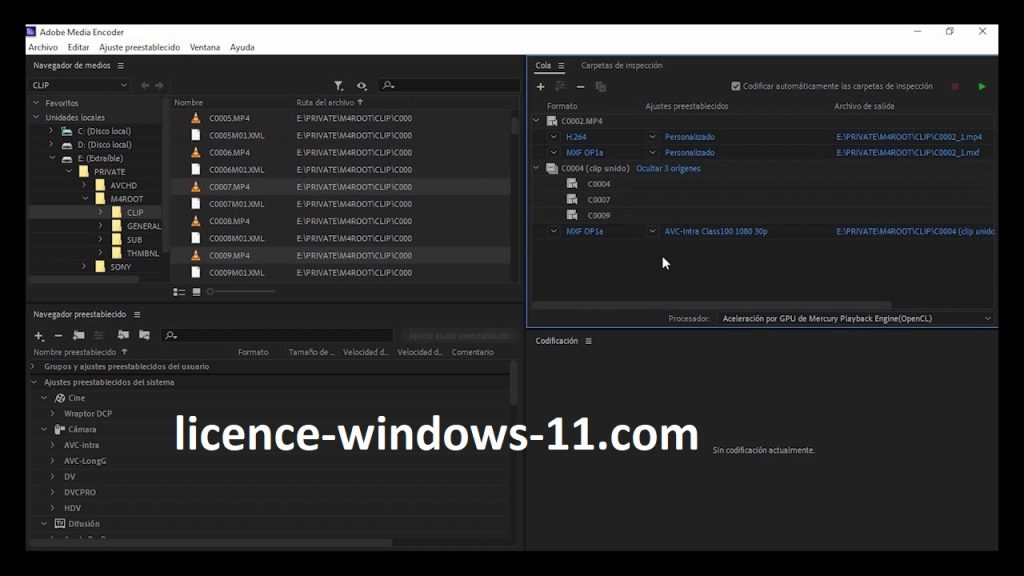
- Encodage par lots (Queue)
AME permet d’ajouter plusieurs séquences à une file d’attente et de les encoder automatiquement, ce qui libère l’utilisateur pour d’autres tâches pendant le rendu. - Large support de formats
H.264, H.265 (HEVC), ProRes, DNxHD/DNxHR, QuickTime, MXF, Animated GIF, et bien d’autres. Idéal pour s’adapter à n’importe quel besoin de post-production. - Préréglages optimisés
Préréglages prédéfinis pour YouTube, Vimeo, Facebook, Twitter, appareils mobiles, et profils broadcast. Ces préréglages sont mis à jour régulièrement pour suivre les standards. - Accélération matérielle
Prise en charge de l’accélération GPU pour réduire les temps d’encodage sur les cartes graphiques compatibles. - Support HDR & HLG
Exportation HEVC avec métadonnées HDR et prise en charge des workflows Hybrid Log-Gamma (HLG) pour la diffusion HDR. - Contrôle précis du débit binaire
Options VBR (Variable Bit Rate), CBR (Constant Bit Rate), et multi-pass pour optimiser le poids/qualité des fichiers. - Audio avancé
Prise en charge du son ambisonic, Dolby Digital, Dolby Digital Plus et options de mixage/normalisation. - Automation et intégration
Intégration avec Adobe Team Projects, publication directe vers YouTube/Vimeo et gestion automatique des médias liés. - Time Tuner & autres effets
Outils pour ajuster la durée d’un rendu, lissage d’images via frame blending, et autres options d’amélioration.
Pourquoi l’utiliser dans votre flux de travail ?
- Efficacité : l’encodage par lot et les préréglages réduisent la charge mentale et le temps passé sur les exports.
- Qualité : les moteurs de rendu d’Adobe sont optimisés pour pré-server la qualité visuelle et sonore.
- Compatibilité : excellent pour travailler avec d’autres produits Adobe (interchange de projets fluides).
- Flexibilité : des options avancées pour broadcast professionnel comme pour le contenu web.
Guide pas à pas : exporter depuis Premiere Pro via Adobe Media Encoder
- Préparer le projet dans Premiere Pro
Finalise le montage, vérifie les pistes audio, ajuste les transitions et colorimétrie. Sauvegarde le projet. - File → Export → Media
Dans Premiere Pro, ouvre la fenêtre d’export (Ctrl/Cmd + M). Au lieu de cliquer sur “Export”, choisis “Queue” pour envoyer le job à Adobe Media Encoder Clé de série . - Paramétrer dans AME
Dans AME, sélectionne le préréglage adapté (ex. H.264 → YouTube 1080p Full HD). Ajuste le débit binaire si nécessaire (VBR 2-pass pour meilleure qualité). - Choisir la destination
Indique le dossier de sortie ou la destination de publication (YouTube/Vimeo via les options de publication). - Lancer la file d’attente
Clique sur le bouton “Start Queue”. AME traitera les éléments un à un, affichera la progression et les logs d’encodage. - Vérifier le rendu final
Contrôle le fichier exporté sur différents écrans (mobile, desktop, télévision) pour vérifier la qualité et les métadonnées.
Astuces et bonnes pratiques pour optimiser vos exports
- Utiliser les préréglages adaptés
Ne réinvente pas la roue : commence par les préréglages fournis et ajuste si besoin (tailles, débits). - Préférez le VBR 2-pass pour la qualité
Le multi-pass prend plus de temps mais offre une meilleure optimisation du débit binaire (moins d’artefacts). - Limiter la résolution et le débit selon la plateforme
Pas besoin d’exporter en 8K si la plateforme cible ne la supporte pas. Adapte la résolution au spectateur moyen. - Activer l’accélération GPU
Si ton hardware le permet, active l’accélération matérielle pour gagner du temps d’encodage. - Garder un master de haute qualité
Conserve un fichier maître en qualité élevée (ProRes ou DNxHR) pour futurs réencodages. - Contrôler les métadonnées
Ajoute titres, descriptions et métadonnées si tu exportes pour des plateformes publiques — ça aide le SEO et la traçabilité. - Test d’échantillon
Avant d’encoder un lot complet, exporte un court extrait pour vérifier les paramètres (luminosité, HDR, son). - Surveiller la normalisation audio
Utilise la normalisation ou limitateurs pour éviter les pics audio qui pourraient entraîner la compression agressive par certaines plateformes.
Gestion du HDR et de l’audio ambisonic
Pour les productions avancées, AME propose des outils pour traiter le HDR (HEVC) et l’audio ambisonic (utile pour VR/360). Quelques recommandations :
- Vérifie que ta timeline prend en charge le color space HDR (Rec.2020/HLG).
- Utilise le HEVC avec profils HDR pour préserver la plage dynamique.
- Teste sur écrans compatibles HDR pour t’assurer de la translucidité des couleurs.
Problèmes fréquents et solutions
- Temps d’encodage long : vérifier l’utilisation CPU/GPU, activer l’accélération matérielle, réduire la résolution si possible.
- Artifacts vidéo : augmenter le bitrate ou passer à VBR 2-pass, vérifier la qualité source.
- Hors synchronisation audio/vidéo : vérifier la fréquence d’échantillonnage audio et la cadence d’images (frame rate) du projet.
- Taille de fichier trop importante : réduire le bitrate, changer le codec pour H.264/H.265, ou ajuster le GOP (group of pictures).
Comparaison : Adobe Media Encoder vs autres outils
| Comparatif | AME | HandBrake | FFmpeg | Compressor |
|---|---|---|---|---|
| Prix | Payant | Gratuit | Gratuit | Payant |
| Interface | Graphique pro | Simple | Ligne de commande | Élégante |
| Plateforme | Win / Mac | Win / Mac / Linux | Win / Mac / Linux | Mac |
| Intégration | Premiere / AE | Aucune | Scripts | Final Cut Pro |
| Performance | Très rapide | Bonne | Excellente | Optimisée Mac |
| Public cible | Pros & créateurs | Grand public | Techniciens | Utilisateurs Mac |
| Atout principal | Intégration Adobe | Simplicité | Flexibilité | Compatibilité Mac |
| Verdict | Idéal pro | Usage personnel | Avancé | Pour Mac users |
Cas d’usage concrets
- YouTuber : exporter en H.264 1080p ou 4K avec préréglages YouTube, ajouter métadonnées et miniatures après l’export.
- Studio broadcast : exporter en MXF pour workflows TV et archiver un master en ProRes/DNxHR.
- Réalité virtuelle : exporter audio ambisonic et vidéo sphérique en HEVC compatible VR players.
- Agence social media : créer des préréglages pour formats verticaux (9:16), formats carrés (1:1) et optimiser les débits pour mobile.
Optimisation SEO pour les vidéos exportées
Si tu publies des vidéos en ligne, le rendu vidéo ne fait pas tout : pense SEO. Quelques suggestions :
- Intitule correctement tes fichiers exportés (mots-clés pertinents).
- Ajoute métadonnées (titre, auteur, tags) dans AME si disponibles.
- Inclue un fichier sidecar ou description complète lors de la mise en ligne.
- Optimise la vignette et la première minute pour capter l’audience — cela influence le référencement sur les plateformes vidéo.
FAQ (Questions fréquentes)
Q : AME est-il gratuit ?
R : Adobe Media Encoder Clé de série fait partie de la suite Adobe Creative Cloud et nécessite un abonnement payant (ou une licence via Creative Cloud). Adobe propose parfois des versions d’essai temporaires.
Q : Puis-je encoder en HEVC (H.265) ?
R : Oui, AME prend en charge HEVC pour des exports plus efficaces en terme de ratio qualité/poids, avec prise en charge HDR selon les paramètres.
Q : Comment accélérer l’encodage ?
R : Active l’accélération GPU, utilise un preset optimisé et privilégie des disques rapides (SSD) pour les sources et les destinations.
Q : Quelle est la meilleure configuration matérielle ?
R : Un processeur multi-coeurs récent (Intel i7/i9, AMD Ryzen), 16–32 Go de RAM, SSD NVMe et une carte graphique compatible (NVIDIA/AMD) pour l’accélération.
Conclusion
Adobe Media Encoder Clé de série est un outil essentiel pour les professionnels de la vidéo et les créateurs exigeants. Il combine performance, fiabilité et intégration parfaite dans la chaîne de production Adobe. Que tu exportes des vidéos pour le web, la télévision ou la VR, AME offre les réglages et la flexibilité nécessaires pour obtenir des fichiers optimisés et prêts à la diffusion.
Vous aimerez peut-être aussi ceci😊 :
- Wondershare Video Converter Convertisseur Vidéo Rapide
- WinX HD Video Converter Deluxe Convertissez facilement vos vidéos
- FlixGrab Téléchargeur Netflix rapide
- Driver Genius Mise à jour de pilotes
- Mixed In Key Mac Outil d’analyse harmonique pour DJ